


Kuinka korjata iPhone 14 Pro Max -näytön vihreä välkkyminen?

iPhone 14 Pro Max tunnetaan upeasta näytöstään, jota tukee edistynyt OLED-teknologia ja ProMotion-virkistystaajuus. Jotkut käyttäjät ovat kuitenkin raportoineet ärsyttävästä ongelmasta: vihreästä välkkymisestä tai vihertävästä sävystä näytöllä. Tämä ongelma voi ilmetä satunnaisesti, erityisesti hämärässä, lukitusta avattaessa tai sovellusten välillä vaihdettaessa.
Vihreän välkkymisen voi aiheuttaa useita tekijöitä, kuten ohjelmistovirheitä, näytönohjainongelmia, iOS-häiriöitä tai jopa laitteistovirheitä. Joissakin tapauksissa se ilmenee iOS-päivityksen jälkeen, kun taas toisissa se voi liittyä näytön kalibrointi- tai virranhallintaongelmiin.
Hyvä uutinen on, että monet vihreän näytön välkkymistapaukset voidaan ratkaista vaihtamatta laitetta. Tässä oppaassa käymme läpi käytännön ratkaisuja ongelman korjaamiseksi ja iPhonen näytön palauttamiseksi normaaliksi.
1. Kuinka korjata iPhone 14 Pro Max -näytön vihreän välkkymisen?
1.1 Pakota iPhonen uudelleenkäynnistys
Pakota uudelleenkäynnistys on yksinkertaisin tapa poistaa tilapäiset häiriöt, jotka voivat aiheuttaa välkkymistä.
iPhone 14 Pro Max -näytön uudelleenkäynnistyksen vaiheet:
- Paina äänenvoimakkuuden lisäys -painiketta ja vapauta se nopeasti
- Paina äänenvoimakkuuden vähennys -painiketta ja vapauta se nopeasti
- Pidä sivupainiketta painettuna, kunnes Apple-logo tulee näkyviin
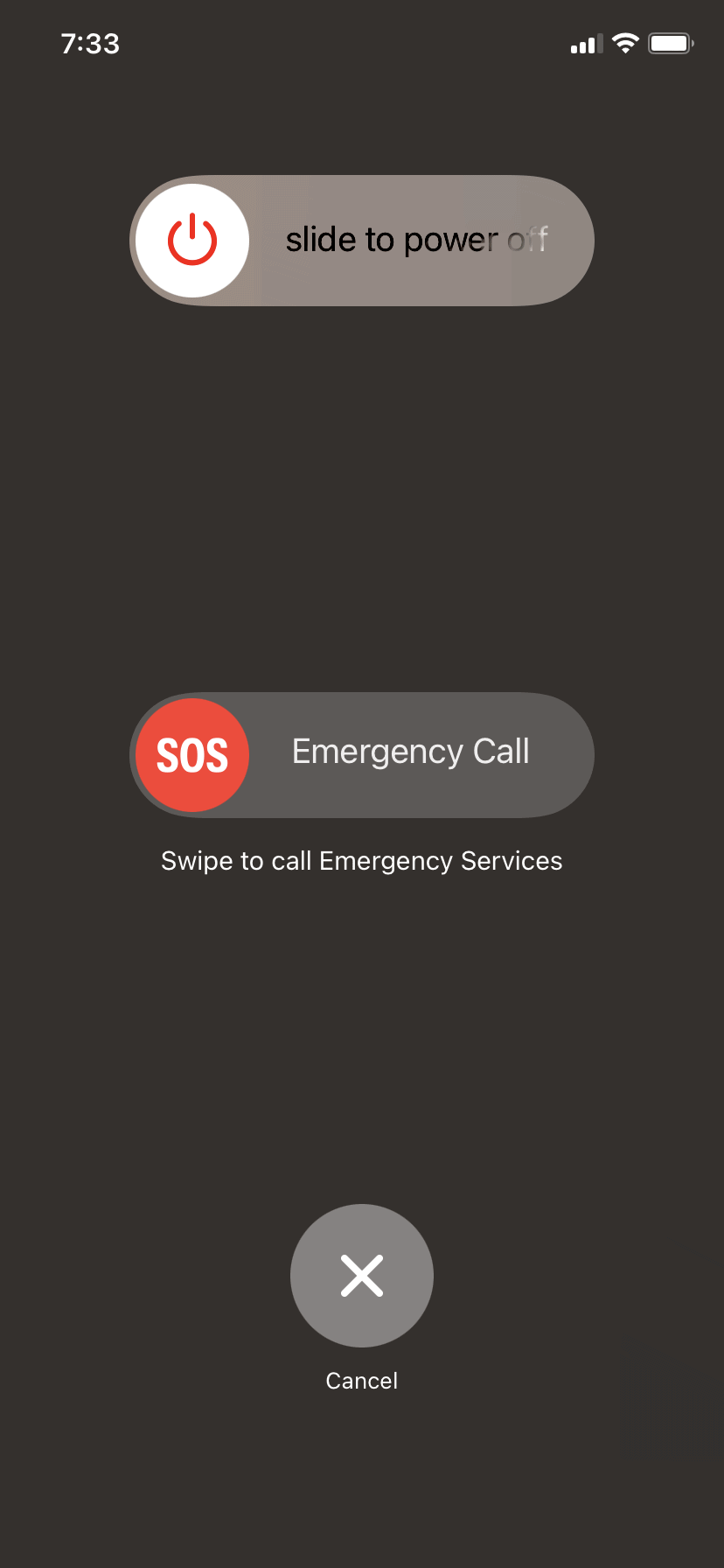
Tämä poistaa tilapäiset järjestelmävirheet ja päivittää näyttöprosessit.
1.2 Näyttöasetusten säätäminen
Vihreä välkkyminen johtuu usein näytön kalibrointiongelmista, erityisesti OLED-paneeleissa.
Kokeile seuraavaa:
- Sammuttaa
Automaattinen kirkkaus
:
Asetukset → Esteettömyys → Näyttö ja tekstin koko - Poista käytöstä True Tone ja Yövuoro
- Lisää kirkkautta hieman (erittäin alhainen kirkkaus voi aiheuttaa välkkymistä)
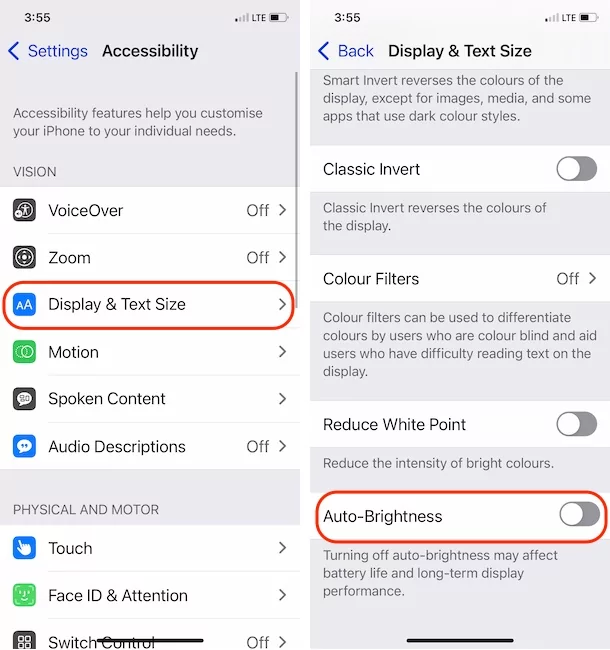
Nämä säädöt voivat vakauttaa näyttöä ja vähentää välkkymistä.
1.3 Päivitä iOS uusimpaan versioon
Ohjelmistovirheet ovat yleinen syy näytön välkkymiseen. Apple julkaisee usein päivityksiä tällaisten ongelmien korjaamiseksi.
Vaiheet:
- Siirry kohtaan Asetukset → Yleiset → Ohjelmistopäivitys
- Lataa ja asenna uusin iOS-versio
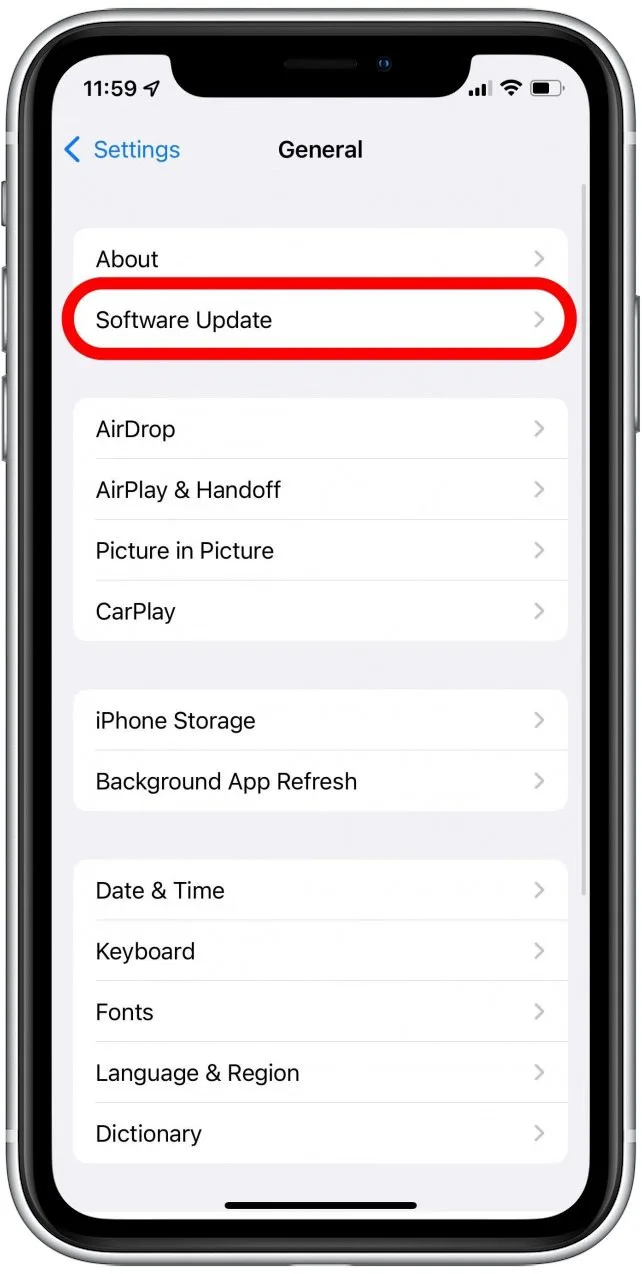
Laitteen pitäminen ajan tasalla varmistaa, että hyödyt tarjoamista virheenkorjauksista ja näytön optimoinneista Omena .
1.4 Tarkista sovelluksiin liittyvät ongelmat
Joskus välkkymistä esiintyy vain tietyissä sovelluksissa.
Mitä tehdä:
- Päivitä kaikki sovellukset App Storen kautta
- Poista ja asenna uudelleen ongelmalliset sovellukset
- Tarkista, esiintyykö välkkymistä vikasietotilassa (poistamalla epäilyttävät sovellukset)
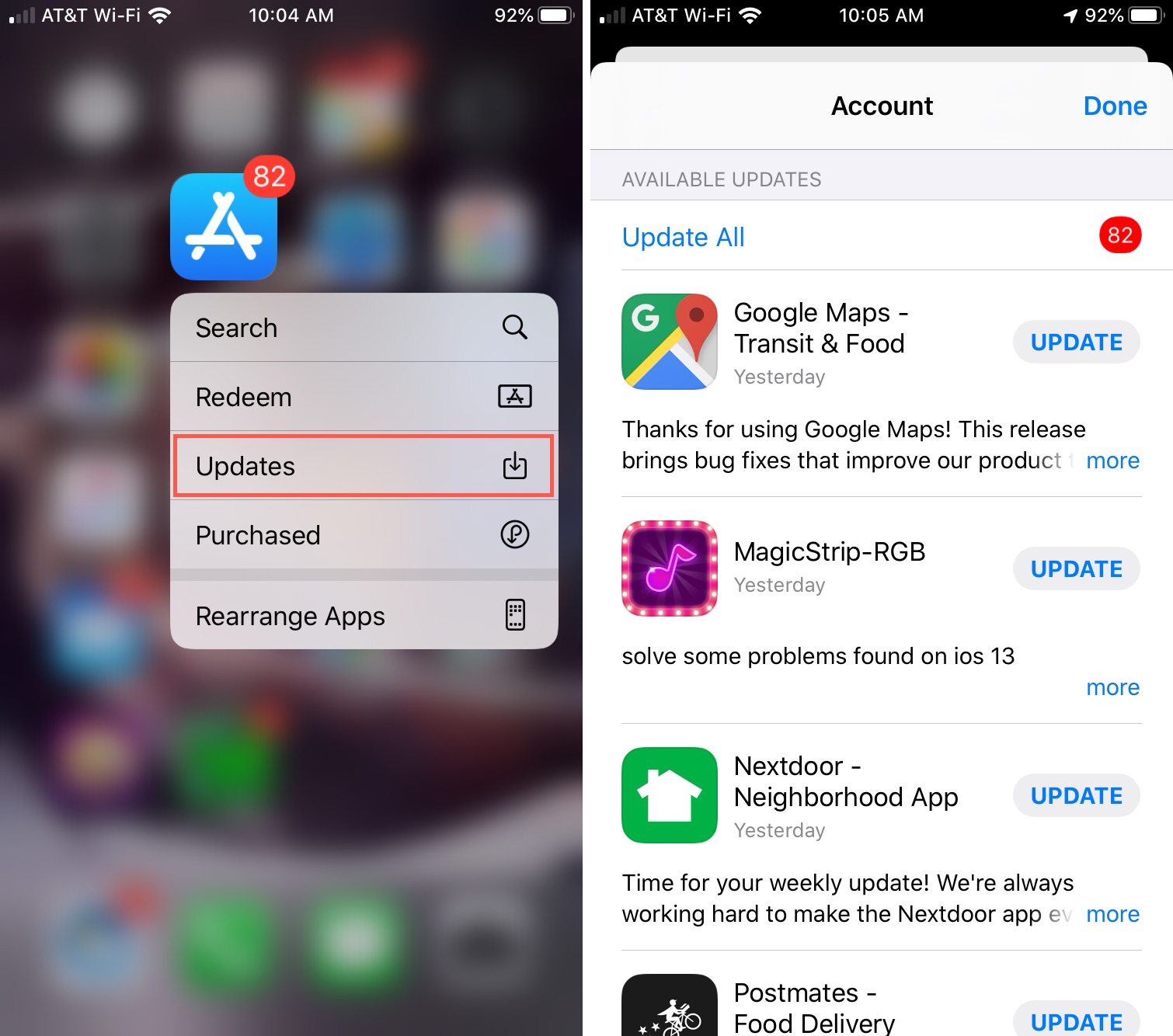
Jos ongelma rajoittuu tiettyihin sovelluksiin, kyseessä ei todennäköisesti ole laitteisto-ongelma.
1.5 Palauta kaikki asetukset
Jos ongelman aiheuttavat väärät määritykset, asetusten palauttaminen voi auttaa.
Vaiheet:
- Siirry kohtaan Asetukset → Yleiset → Siirrä tai nollaa iPhone → Nollaa
- Napauta Nollaa kaikki asetukset
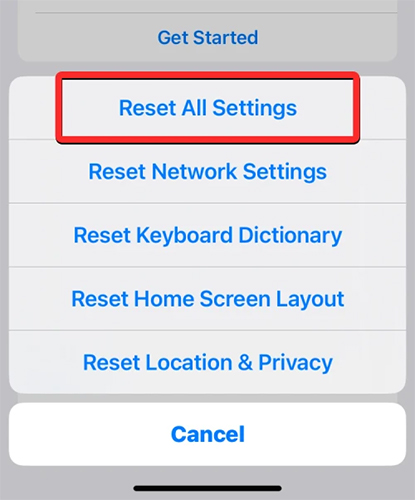
Tämä ei poista tietojasi, mutta palauttaa Wi-Fi-, näyttö- ja järjestelmäasetukset oletusasetuksiin.
1.6 Käytä palautustilaa
Jos välkkyminen johtuu syvemmästä järjestelmän vioittumisesta, iOS:n uudelleenasentaminen palautustilan kautta voi korjata sen.
Vaiheet:
- Yhdistä iPhone tietokoneeseen
- Avata:
- Löytöjä
- iTunes
- Siirry palautustilaan (Äänenvoimakkuuden lisäys → Äänenvoimakkuuden vähennys → pidä sivupainiketta painettuna)
- Valita Päivittää

Tämä asentaa iOS:n uudelleen poistamatta tietojasi.
1.7 Tarkista laitteistovauriot
Jos mikään yllä mainituista menetelmistä ei toimi, ongelma saattaa olla laitteistoon liittyvä.
Mahdollisia syitä ovat:
- OLED-paneelin viat
- Löysät sisäiset näytön liitännät
- Pudotusten tai veden aiheuttamat vauriot
Tässä tapauksessa on suositeltavaa käydä Apple Storessa tai valtuutetussa korjauskeskuksessa.
2. Bonus: Korjaa vihreän välkkymisen AimerLab FixMatella
Jos haluat nopeamman ja käyttäjäystävällisemmän tavan korjata järjestelmään liittyviä ongelmia, AimerLab FixMate on loistava vaihtoehto. FixMate on suunniteltu korjaamaan iOS-järjestelmäongelmia ilman teknistä asiantuntemusta. Se voi ratkaista ongelmia, kuten näytön välkkymistä, käynnistyssilmukoita, jumiutuneita näyttöjä ja paljon muuta.
FixMaten tärkeimmät ominaisuudet:
- Korjaa yli 200 iOS-ongelmaa, mukaan lukien näyttöhäiriöt
- Normaali korjaustila (ei tietojen menetystä)
- Syväkorjaustila vakaviin ongelmiin
- Palautustilaan siirtyminen/poistuminen yhdellä napsautuksella
- Yhteensopiva kaikkien iPhone-mallien ja iOS-versioiden kanssa
Kuinka korjata iPhonen vihreän välkkyminen FixMaten avulla:
- Lataa FixMate Windows -asennusohjelma, suorita asennusprosessi loppuun ja suorita se tietokoneellasi.
- Liitä iPhone USB:n kautta, avaa FixMate ja napsauta Käynnistä-painiketta pääkäyttöliittymässä.
- Valitse Vakiokorjaus, lataa sitten iPhonellesi arvostettu laiteohjelmisto ja aloita korjaus.
- Kun korjaus on valmis, iPhone käynnistyy uudelleen ja toimii normaalisti.

Muutamassa minuutissa iPhone-järjestelmäsi korjataan ja vihreän välkkymisongelman pitäisi ratketa.
3. Johtopäätös
Vihreän välkkyminen iPhone 14 Pro Maxissa voi olla turhauttavaa, mutta sen aiheuttaa usein korjattavissa olevat ohjelmisto-ongelmat eivätkä pysyvät laitteistovauriot. Kokeilemalla perusohjeita, kuten pakotettua uudelleenkäynnistystä, näyttöasetusten säätämistä ja iOS:n päivittämistä, monet käyttäjät voivat ratkaista ongelman nopeasti. Jatkuvampien ongelmien ratkaisemiseksi palautustila tai asetusten palauttaminen voi tarjota perusteellisemman ratkaisun.
Jos kuitenkin haluat luotettavan ja vaivattoman ratkaisun, käytä ammattimaista korjaustyökalua, kuten
AimerLab FixMate
on erittäin suositeltava. Se tarjoaa tehokkaan tavan korjata järjestelmään liittyviä ongelmia ilman tietojen menetystä ja auttaa palauttamaan iPhonesi optimaalisen suorituskyvyn.
Oikealla lähestymistavalla voit poistaa näytön välkkymisen ja nauttia jälleen sujuvasta ja eloisasta näyttökokemuksesta.
- Kuinka huijata Pokemon Go iPhonessa?
- Yleiskatsaus Aimerlab MobiGo GPS Location Spoofer
- Kuinka muuttaa sijaintia iPhonessa?
- 5 parasta väärennettyä GPS-paikannushuijausta iOS:lle
- GPS Location Finder -määritelmä ja huijausehdotus
- Kuinka muuttaa sijaintiasi Snapchatissa
- Kuinka löytää / jakaa / piilottaa sijainti iOS-laitteissa?